デスクトップのフォルダ、見分けにくいと思っていませんか?
「全部同じで、何のフォルダか一目で分からない…」
「好きな画像をアイコンにしたい…」
「ICO変換をもっと簡単に済ませたい…」
そんなふうに感じることありますよね?
そんなあなたに役立つのが Luminaあいこん です。
PNG画像を選んで、保存先とサイズを決めるだけ。
それだけで自分だけのアイコンを、かんたんに作れます✨
📚 目次
🔧 Luminaあいこん とは
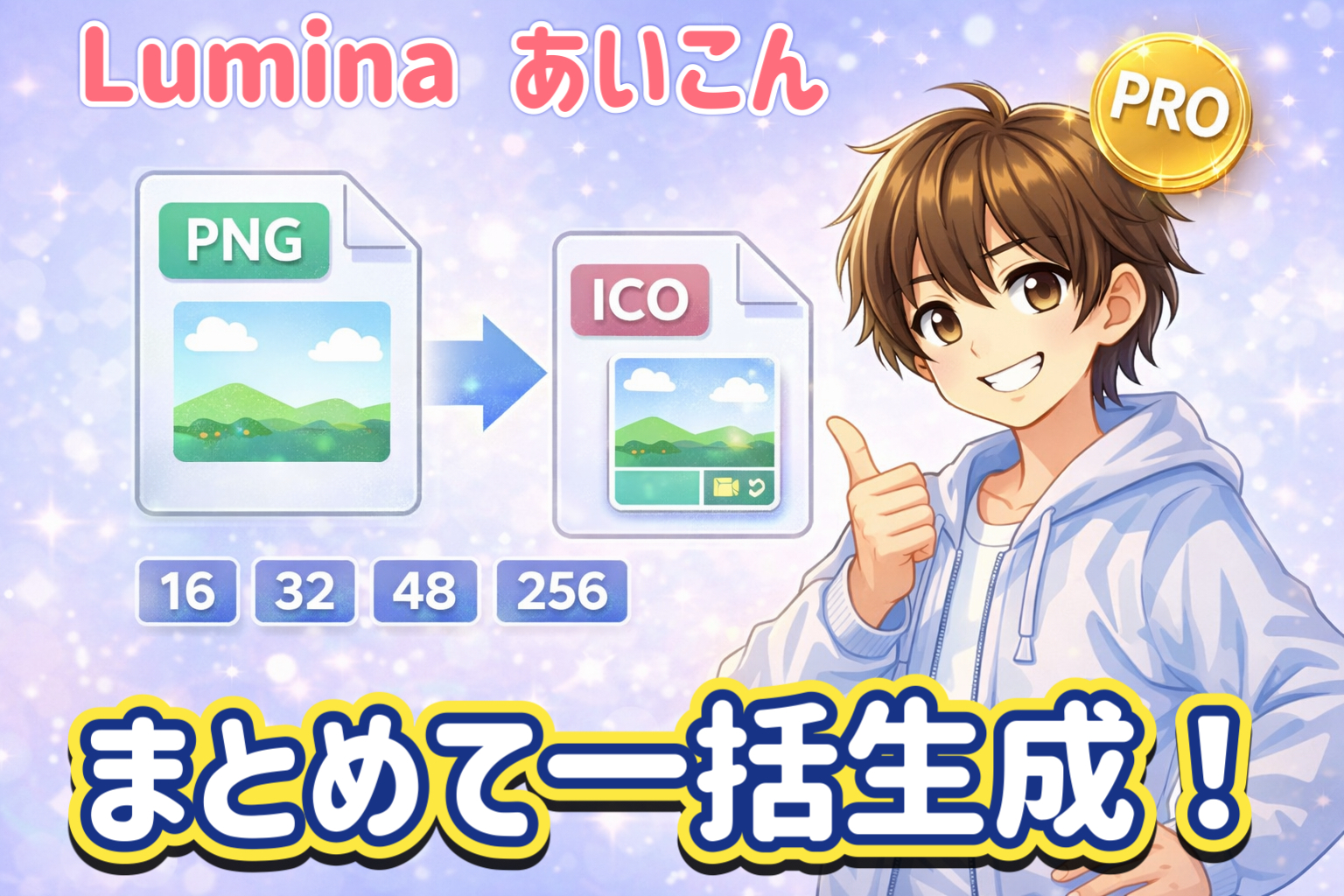
Luminaあいこんは、PNG画像をICOファイルに変換できるシンプルなツールです。
フォルダのアイコンやショートカットを、自分好みに変更することで、
デスクトップが見やすく、使いやすくなります。
例えば…
手作業:サイトを開く → 画像アップロード → ダウンロード → 保存場所を探す
→ Luminaあいこん:起動して選んで保存するだけ✨
「考える時間」や「手間」を減らして、すぐに使える。
それが、Luminaあいこん です。
✨ できること
① PNG → ICO変換
PNG画像をICO形式に変換できます。
フォルダアイコンやショートカットにそのまま使用できます。
② サイズ選択
16 / 32 / 48 / 64 / 128 / 256px のサイズを選択可能。
用途に合わせて最適なアイコンを一括で作成できます。
③ シンプル操作
画像を選んで保存するだけ。
初心者でも迷わず使えます。
💰 なぜ有料がいいの?
「PNGをICOに変換するだけなら無料でもできるんじゃないの?」
そう思う方も多いんじゃないでしょうか。
たしかに無料ツールはたくさんあります。
でも実際は、毎回サイトを開いたり、広告が表示されたり、
少し手間に感じることもありますよね?
そういう時にLuminaあいこん は最適です。
オフラインですぐ使えるシンプルなツールとして作成したので、
手間を感じることがありません。
もし、
「このツールいいな」「応援したいな」と感じていただけたら、
その気持ちで手に取ってもらえたら嬉しいです😊
また今後、このツールをご購入いただいた方には
アップデート版や新ツールを特別価格でご提供する予定です。
🔰 Luminaあいこん の使い方(4ステップ)
Luminaあいこん の操作はとても簡単です。
次の4ステップで、pngファイルをicoファイルへ簡単に変換できます。
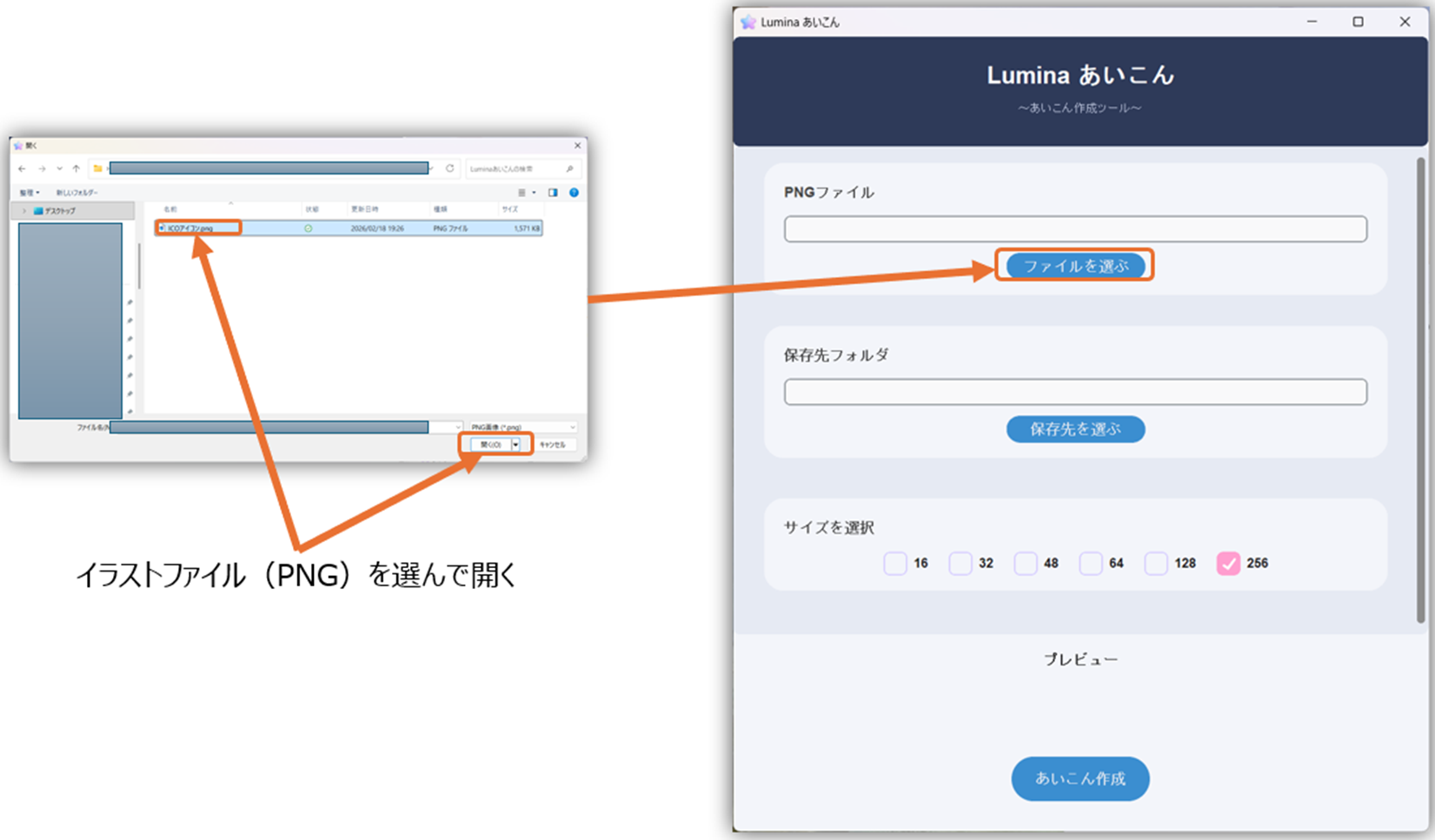
STEP1:PNGファイルを選択
まずは、アイコンに変換したいPNGファイルを選択します。
「PNGファイルを選択」ボタンをクリックすると、ファイル選択画面が開きます。
好きなイラストや画像のPNGファイルを選んでください。
フォルダアイコン用の画像や、自分で作ったイラストなども使用できます。
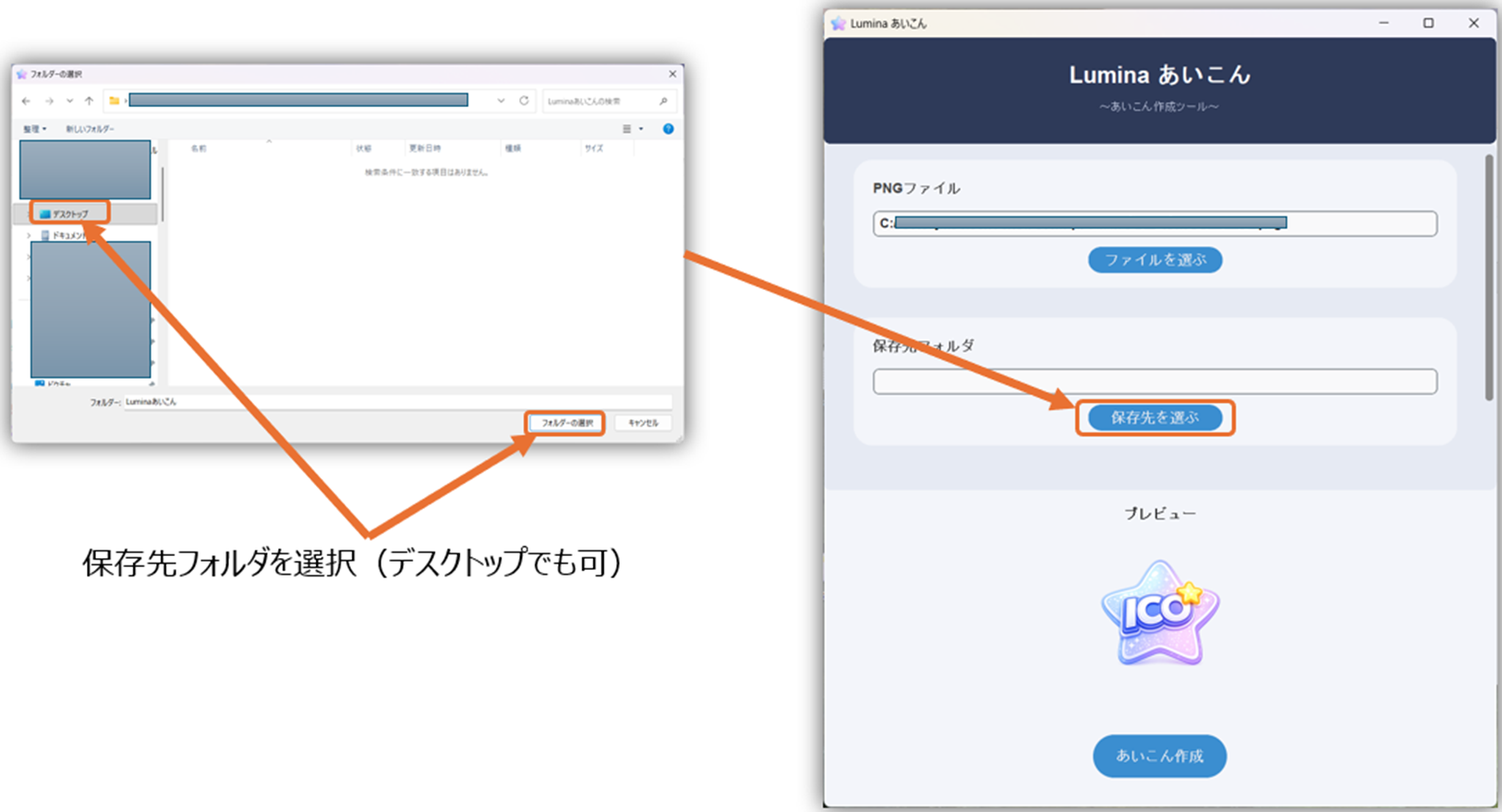
STEP2:保存先を選択
次に、作成したアイコンを保存するフォルダを選択します。
「保存先を選択」ボタンをクリックすると、保存フォルダを指定できます。
デスクトップや専用フォルダなど、
自分が分かりやすい場所を選択するのがおすすめです。
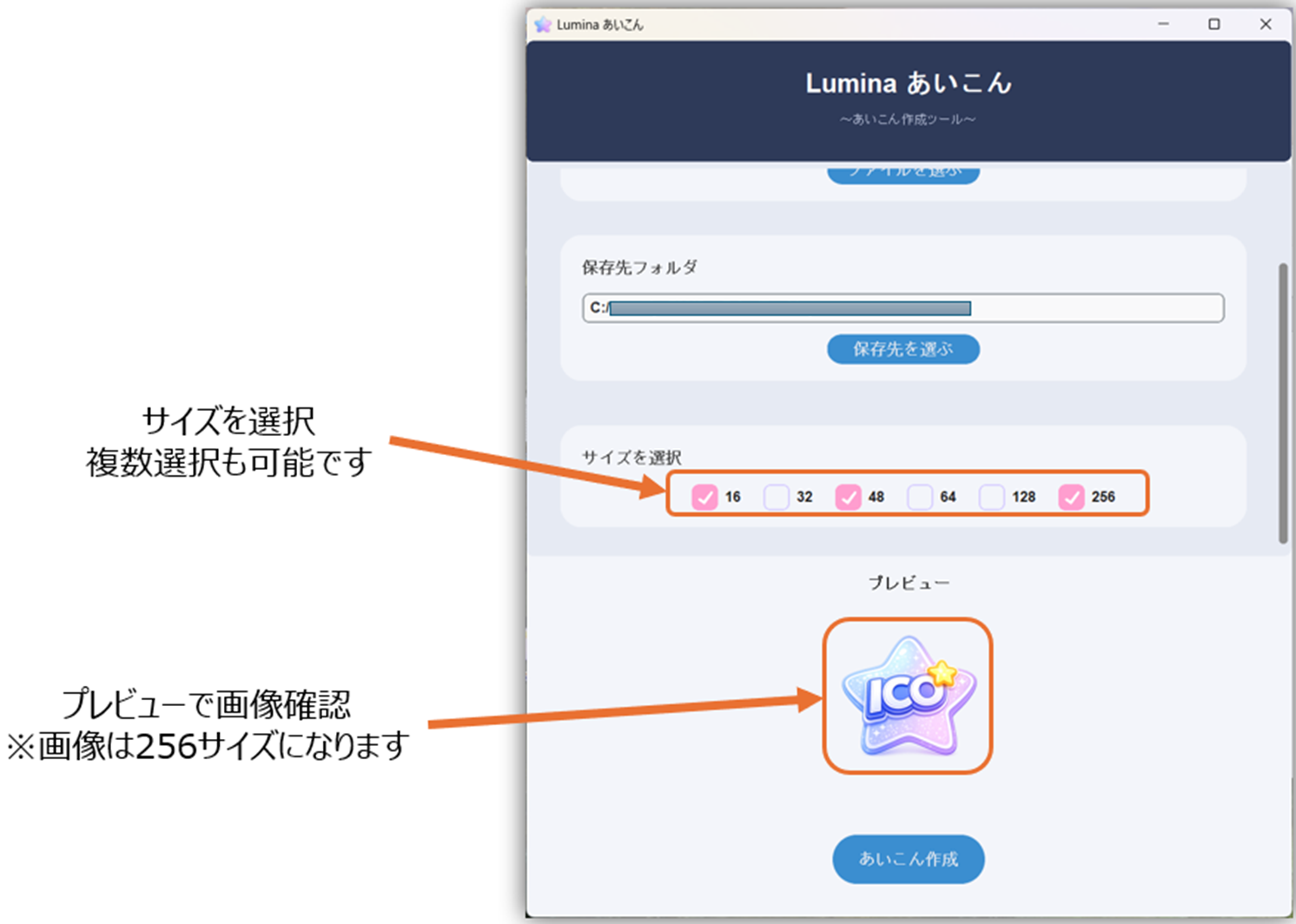
STEP3:サイズを選択
作成するアイコンのサイズを選択します。
チェックボックスから、作成したいサイズを自由に選択できます。
複数のサイズを同時に作成することも可能です。
一般的には「256サイズ」を選択しておけば、ほとんどの用途で問題ありません。
画面のプレビューでは、選択したPNG画像の確認もできます。
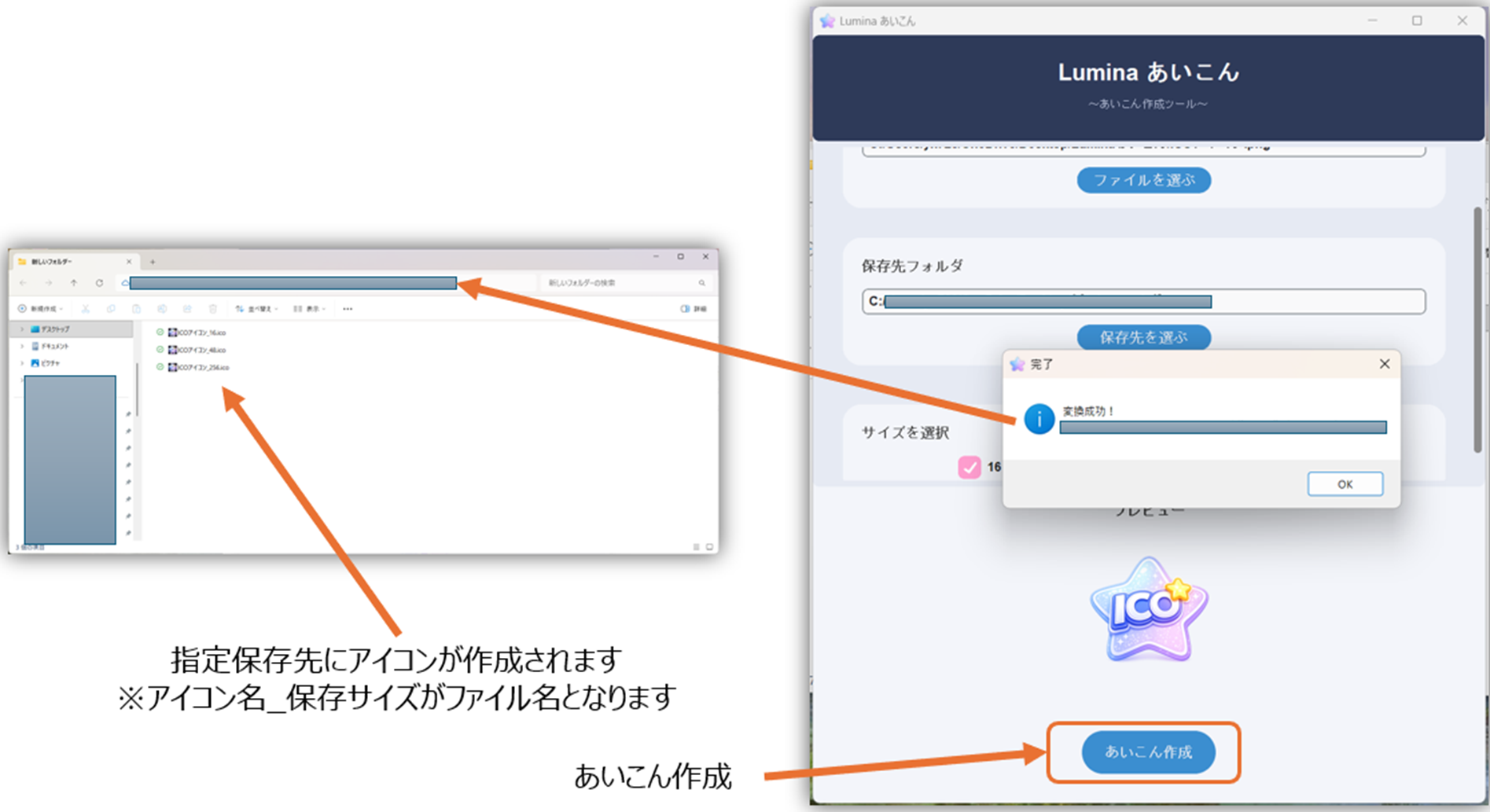
STEP4:あいこん作成
すべての設定が完了したら、「あいこん作成」ボタンをクリックします。
すると、指定した保存先フォルダにICOファイルが作成されます。
作成されたアイコンのファイル名は
「元のファイル名_サイズ.ico」という形で保存されます。
⚠ 使用前の注意点
Luminaあいこんを使用する前に、次の点をご確認ください。
- PNG形式の画像のみ使用できます
- 画像サイズが極端に小さい場合、アイコンがぼやけることがあります
- 保存先フォルダの書き込み権限が必要です
- 既に同じ名前のファイルがある場合は上書きされる可能性があります
基本的には特別な設定は必要なく、ほとんどの場合そのまま使用できます。
❓ よくある質問(FAQ)
Q. 初心者でも使えますか?
はい。画像を選んで保存するだけなので簡単に使えます。
Q. PNG以外の画像は使えますか?
現在はPNGファイルのみ対応しています。
JPEGなどの画像を使用する場合は、PNG形式に変換してからご使用ください。
Q. 作成されたアイコンはどこで使えますか?
Windowsのフォルダアイコンやショートカットアイコンなどに使用できます。
デスクトップの整理やカスタマイズに便利です。
Q. 複数サイズのアイコンを作る必要はありますか?
基本的には256サイズだけでも問題ありません。
ただし用途によっては小さいサイズも使われるため、複数サイズを作成しておくと安心です。
📝 まとめ
フォルダやショートカットを、自分好みに変えてみませんか?
Luminaあいこん があれば、
かんたんにアイコンを作成できます。
100円で、すぐ使えるツールを1つ持っておくと、
ちょっとした作業がぐっと楽になりますよ😊
もし「いいな」と感じていただけたら、
応援の気持ちで手に取ってもらえたら嬉しいです。
Luminaあいこんを活用して、自分用にカスタマイズされたデスクトップ画面で
快適なPCライフをお過ごしください。
難しい設定は必要なく、
「PNG選択 → 保存先 → サイズ選択 → 作成」だけのシンプルな操作です。
デスクトップのフォルダ整理やショートカットのカスタマイズにも便利なので、
自分だけの分かりやすいPC環境を作ることができます。
Luminaあいこんを活用して、自分用にカスタマイズされたデスクトップ画面で
快適なPCライフをお過ごしください。