
Rename Lumina|ファイル名を一瞬で整理できるWindowsツール
ファイル名がバラバラで、探すのに時間かかってないですか?
「スクショが大量にあってどれがどれかわからない…」
「資料の名前がぐちゃぐちゃで整理できない…」
そんな悩みを、たった数秒で解決できるのが
Rename Luminaです。
フォルダを選んで、ボタンを押すだけ。
バラバラだったファイル名が、一瞬で「見やすく整った状態」に変わっちゃいますよ✨

📚 目次
🔧 Rename Luminaとは
Rename Luminaは、バラバラになったファイル名を一瞬で整えるWindowsツールです。
副業で納品用の画像や資料が増えてきた人、
ゲームのスクショや録画データがどんどん溜まっていく人…
「ファイルが多くて整理に困っている人」なら、
誰でも役立ち、ファイルが多い人ほど効果を実感できます。
例えば100ファイルの名前を変更する場合…
手作業:10分以上かかることも
→ Rename Lumina:数秒で完了✨
この“時間の差”が一番の価値です。
✨ Rename Luminaでできること
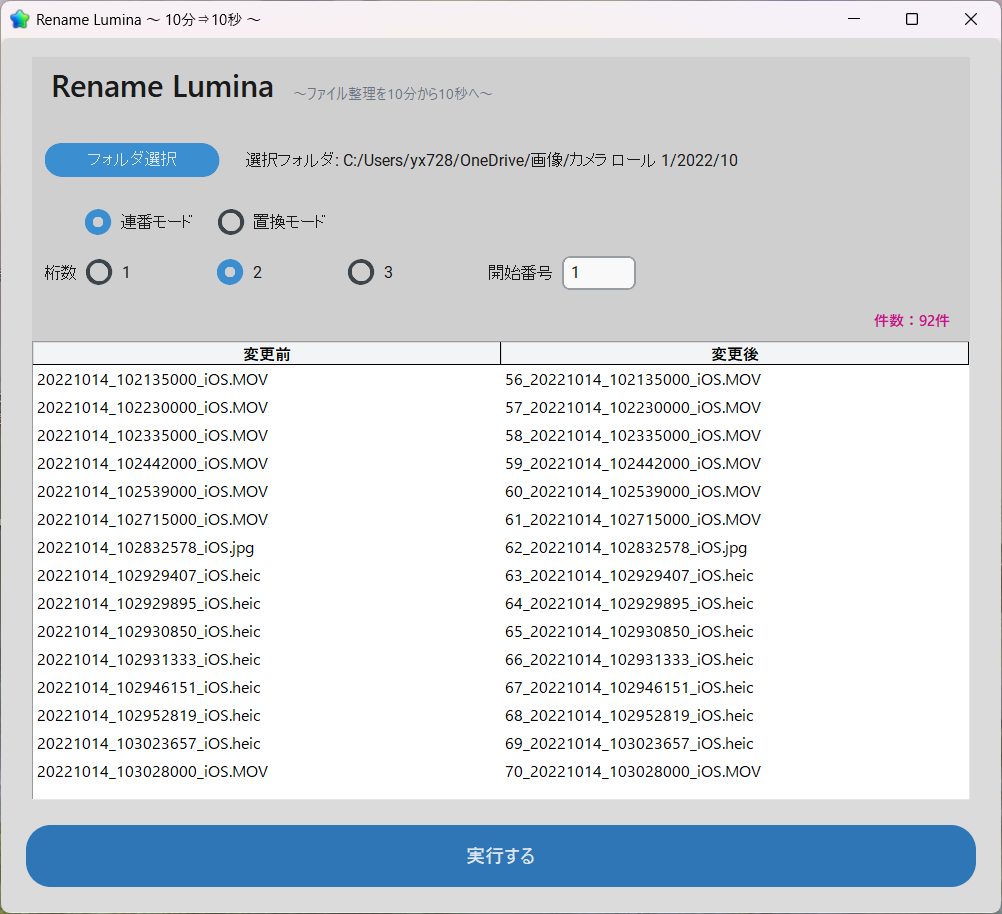
① 連番モード
ファイル名の先頭に「01,02,03…」と番号を付けて、
順番に並んだ状態に整理できます。
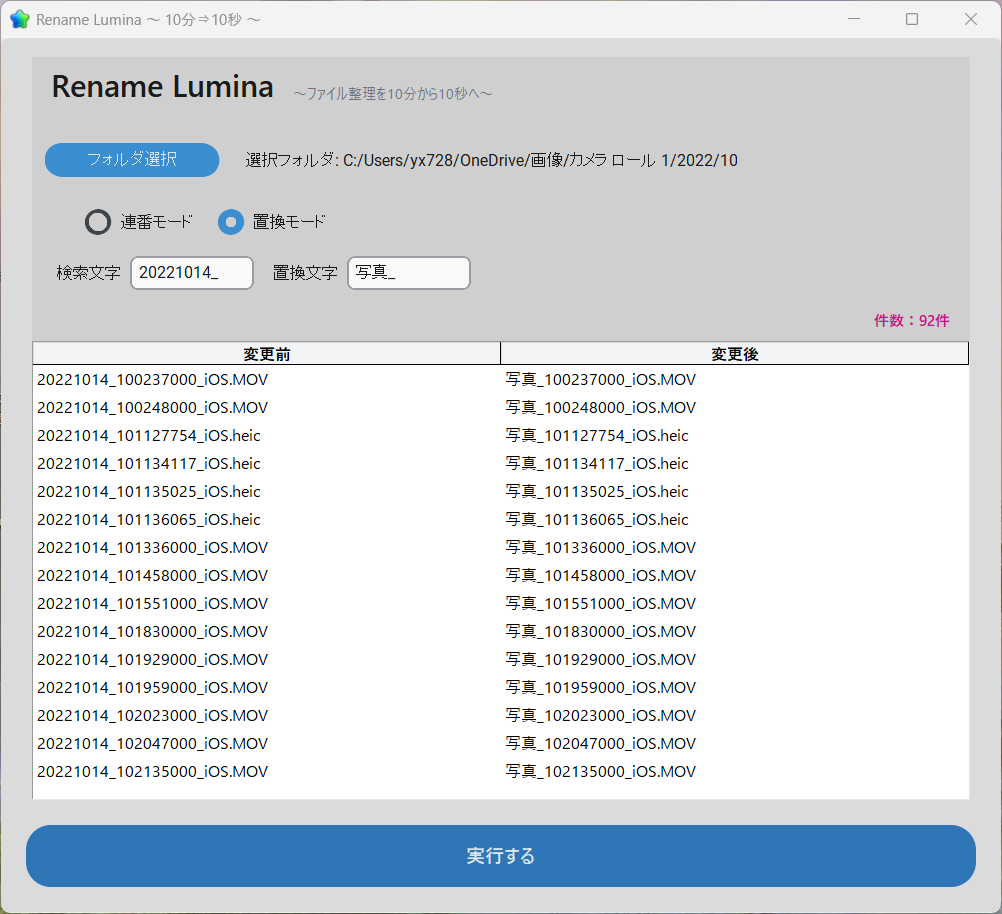
② 置換モード
ファイル名の一部をまとめて変更できます。
ファイル名のルールを統一したいときに使用してください。
※何も入力しない場合は入力した一部の文字を消す事もできます。
🔰 Rename Luminaの使い方(3ステップ)
Rename Luminaの操作はとてもシンプルで簡単です。
次の3ステップで、フォルダ内のファイル名をまとめて整理できます。
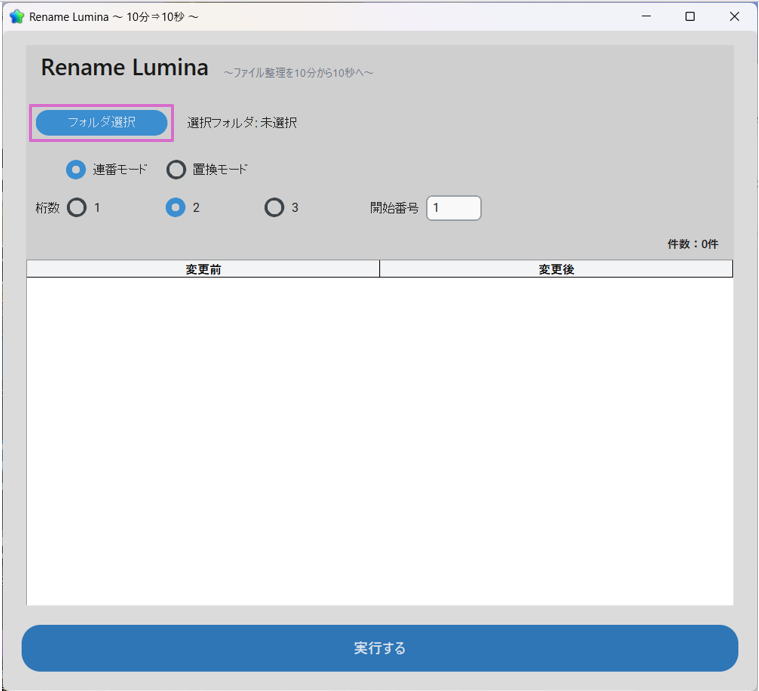
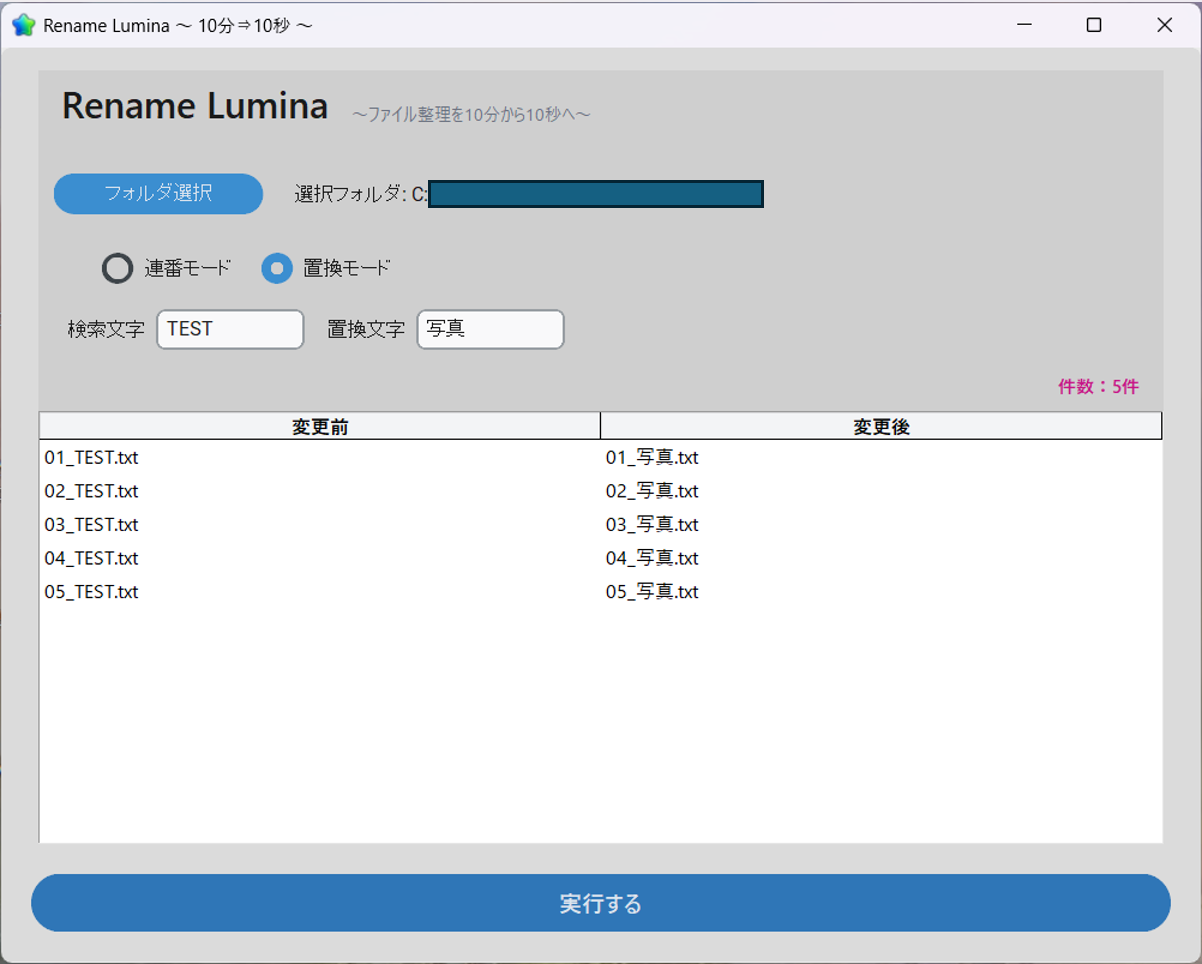
STEP1:フォルダを選択
変更したいファイルが入っているフォルダを選びます。
※サブフォルダ内のファイルは変更されません。
STEP2:モードを選択
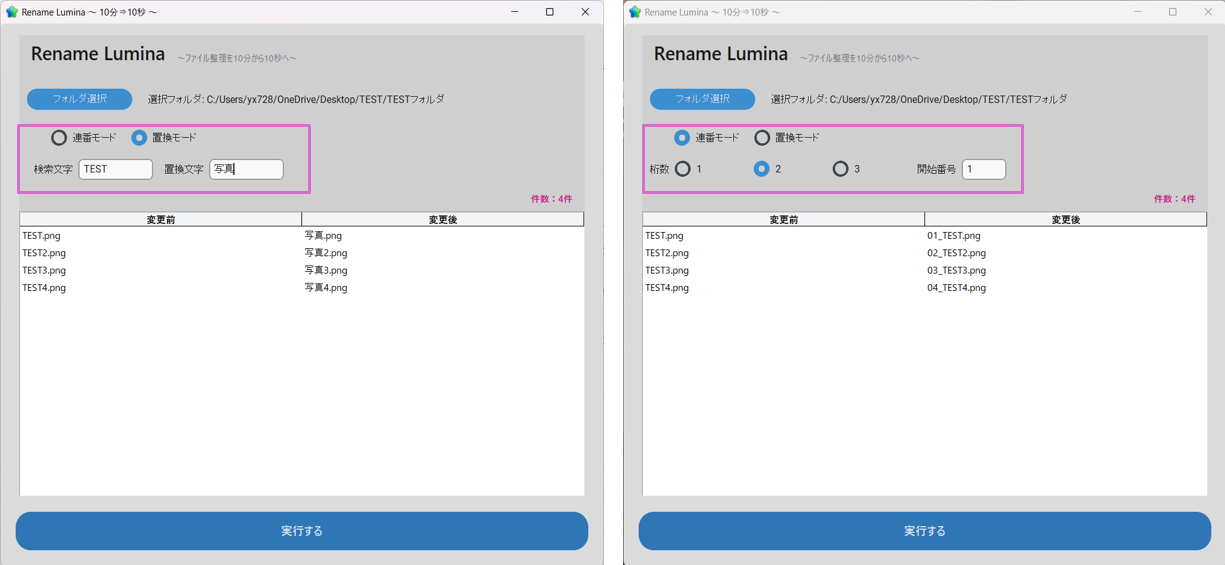
連番 or 置換を選びます。
※変更結果は下のプレビューに表示されます。
STEP3:実行する
ボタンを押すだけで一括変更✨
プレビューで問題がないことを確認してから実行してください。
モードの詳細
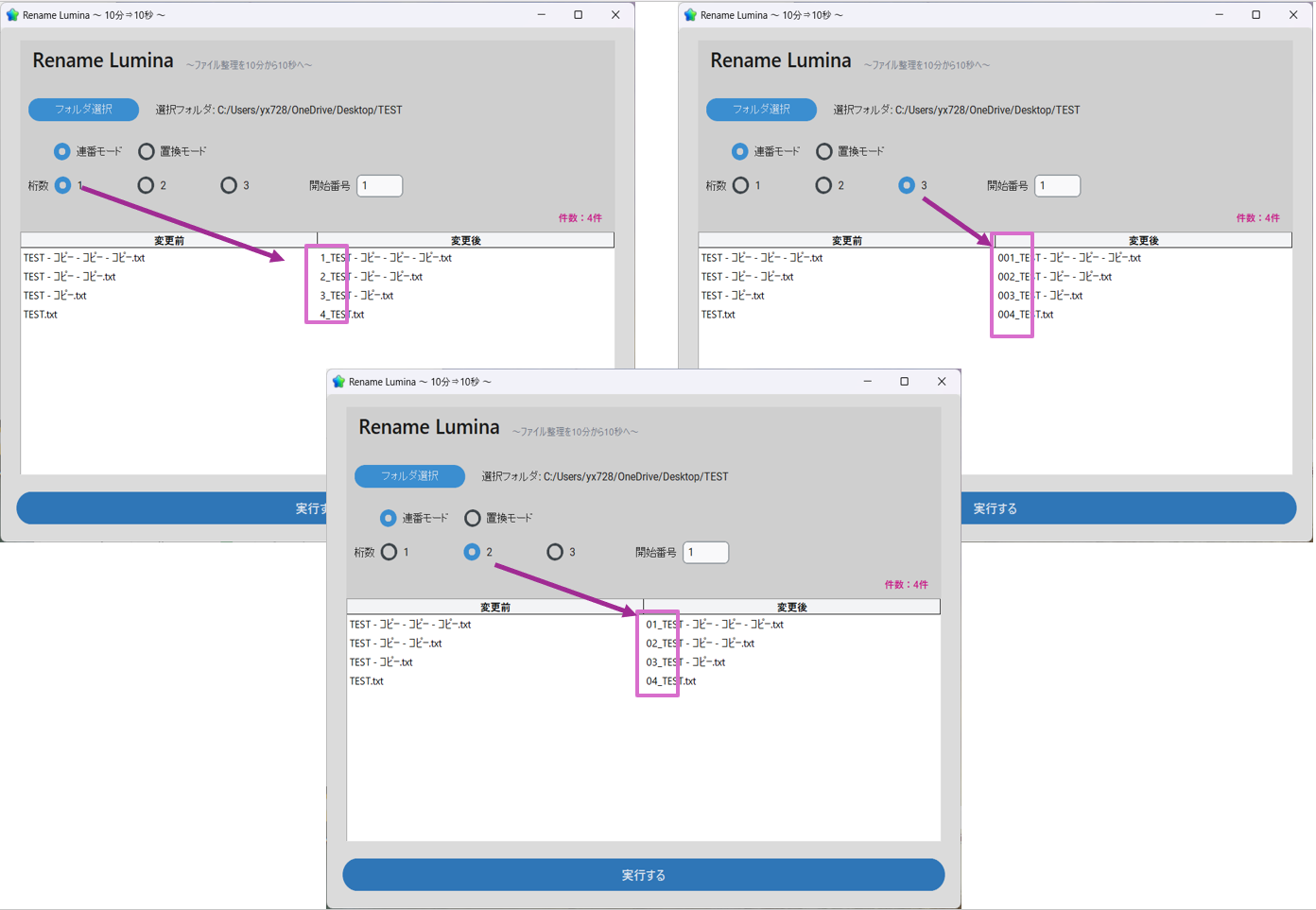
連番モードの詳細
連番モードは、ファイル名の先頭に番号を付けて整理する機能です。
複数の画像や資料を順番に並べたいときに便利です。
桁数(1桁 / 2桁 / 3桁)や開始番号を設定できるので、用途に合わせて柔軟に連番を
付けることができます。
置換モードの詳細
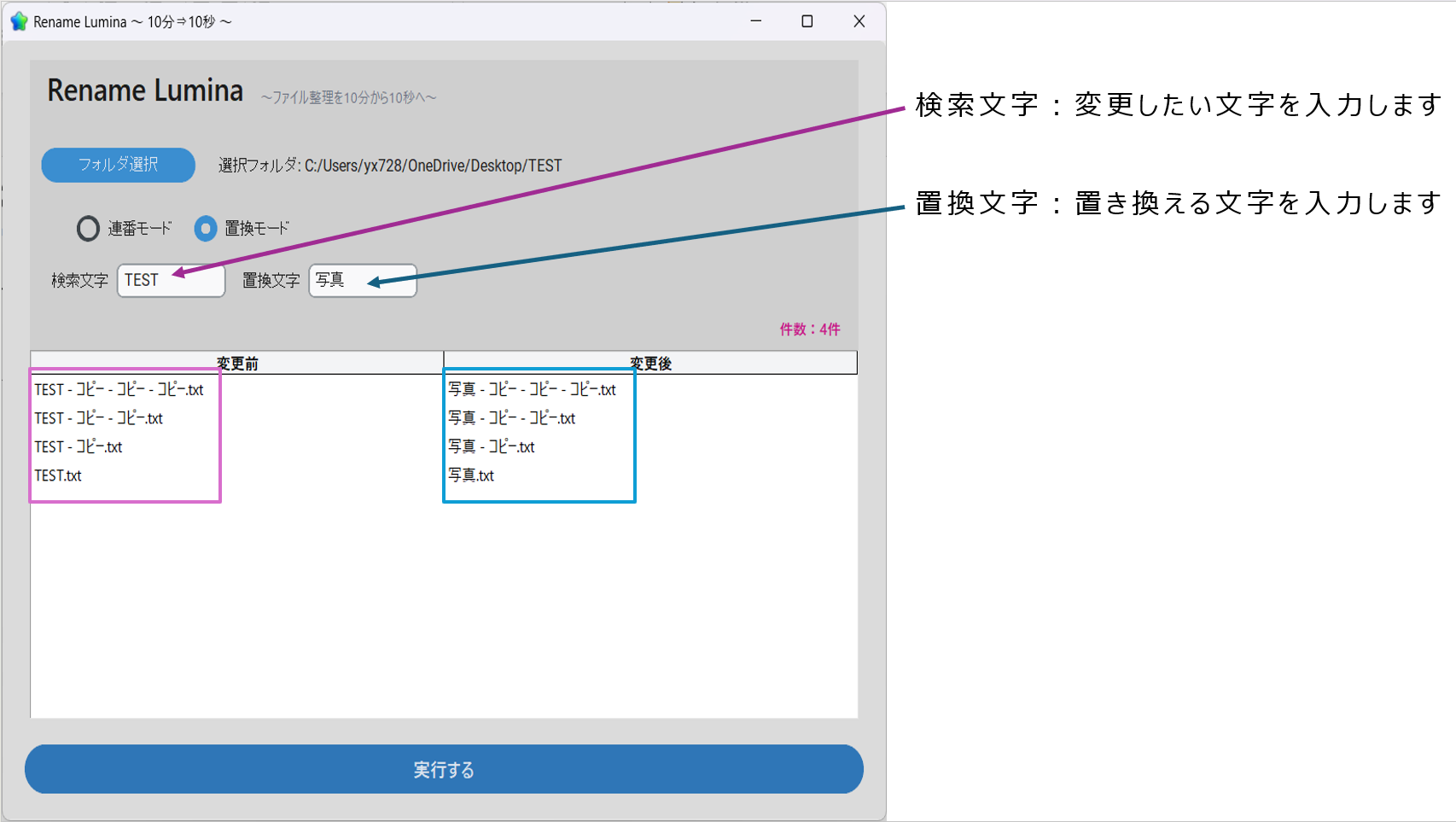
置換モードは、ファイル名の一部の文字を別の文字に変更する機能です。
例えば、ファイル名の一部をまとめて別の名前に変更したいときに便利です。
複数のファイルを一度に変更できるため、ファイル名のルールを統一する作業を
効率よく行えます。
使用前の注意点
1. このツールで変更したファイル名は元に戻すことができません。
※ 実行前に、変更前と変更後のプレビューを確認してください。
2. 変更対象は、選択したフォルダ内のファイルのみです。
※ サブフォルダ内のファイルは変更されません。
3. 同じファイル名が存在する場合、正常に変更できない場合があります。
※ 重要なファイルを変更する場合は、バックアップを取ってから使用してください。
❓ よくある質問(FAQ)
Q. PCが苦手でも使えますか?
はい、大丈夫です!
フォルダを選んで、ボタンを押すだけ。難しい設定は一切ありません。
パソコンに慣れていない方にも安心して使っていただけます。
Q. ファイル名を変更した後、元に戻すことはできますか?
このツールでは、変更したファイル名を元に戻す機能はありません。
実行前にプレビューで変更内容を確認してから実行してください。
重要なファイルを変更する場合は、念のためバックアップを取ることをおすすめします。
Q. サブフォルダ内のファイルも変更されますか?
変更対象は、選択したフォルダ内のファイルのみです。
サブフォルダ内のファイルは変更されません。
Q. 日本語のファイル名でも使用できますか?
はい、日本語のファイル名でも問題なく使用できます。
📝 まとめ
「探す時間」もう無くしませんか?
Rename Luminaがあれば、
ファイル整理のストレスから解放されますよ。
一度使ったら、もう手作業には戻れなくなります。
「こんなに楽になるなら、もっと早く使えばよかった」
そう感じてもらえたら、嬉しいです😊
面倒なファイル整理を、もっとシンプルに。
「たった500円で、これから先ずっとラクになる」
そう考えると、コスパのいいツールだと思いませんか?
ぜひ一度、Rename Luminaを試してみてください😊